
Download Snipping Tool – Free Screen Capture & Annotation Software for Windows, Mac, Android & iOS
Snipping Tool, birden fazla platformda ekran görüntüsü almayı ve paylaşmayı basitleştirmek için tasarlanmış hafif, ücretsiz bir yardımcı programdır. Bir hatayı belgeliyor, öğretici oluşturuyor ya da hızlı bir güncelleme paylaşıyorsanız, bu araç dikdörtgen, serbest biçim, pencere veya tam ekran kesitleri almanın hızlı ve güvenli bir yolunu sunar. Kalemler, vurgulayıcılar, metin etiketleri ve oklar gibi yerleşik açıklama araçlarıyla Snipping Tool, ekran görüntülerinizdeki önemli ayrıntıları doğrudan vurgulamanıza yardımcı olur. Uygulama sorunsuz pano entegrasyonu sağlar ve PNG, JPEG ve BMP gibi yaygın formatlarda cihazınıza anında kaydetmenize izin verir. Öğrenciler, profesyoneller ve sıradan kullanıcılar için ideal olan Snipping Tool, kullanım kolaylığını temel işlevsellikle birleştirir—günlük ekran yakalama ihtiyaçlarınız için vazgeçilmez bir seçim haline getirir.
Key Features of Snipping Tool
Snipping Tool, düşünceli tasarımı ve kullanıcı odaklı özellikleri sayesinde güvenilir ve verimli bir ekran yakalama çözümü olarak öne çıkar. En çok takdir edilen yönlerinden biri, çeşitli kesim modlarıdır: kullanıcılar kesin seçimler için dikdörtgen kesimleri, düzensiz şekiller için serbest biçim kesimlerini, tek bir uygulama penceresini yakalamak için pencere kesimlerini ve kapsamlı ekran görüntüleri için tam ekran yakalamalarını seçebilir. Bu esneklik, belirli bir hata mesajını vurguluyor ya da bir iş akışını belgeleyerek tam bir süreç kaydediyor olsanız da, yakalamanızı tam olarak ihtiyacınıza göre özelleştirmenizi sağlar.
Bir diğer büyük güç, açıklama araçlarındadır. Kesim yaptıktan hemen sonra, kullanıcılar bir dizi seçenekle görüntülerini geliştirebilir. Yerleşik kalem aracı serbest el çizimi sağlar, vurgulayıcı ise önemli bölgelere dikkat çeker. Metin kutuları ekleyebilir, oklar yerleştirebilir ve şekiller çizebilirsiniz; bu, izleyicileri ekran görüntünüzde yönlendirmek için idealdir. Bu özellikler, ders materyalleri hazırlayan eğitimciler, sorun raporlayan BT ekipleri veya proje güncellemelerini paylaşan uzaktan çalışanlar için özellikle faydalıdır.
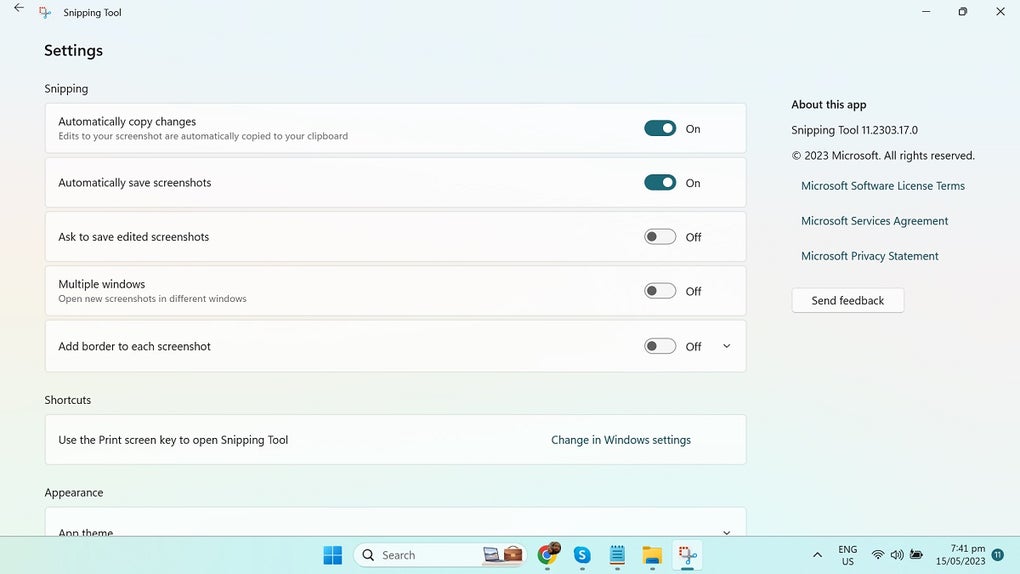
Snipping Tool ayrıca panoya hızlı paylaşımı destekler; yani kesiminizi doğrudan panoya kopyalayıp bir dosya kaydetmeden e-posta, belge veya mesajlaşma uygulamalarına yapıştırabilirsiniz. Kayıt tutmak isteyenler için araç, özelleştirilebilir dosya adları ve konumlarıyla ekran görüntülerini doğrudan cihazınıza kaydetmenize izin verir. Ayrıca yazılım, ayrı bir görüntü düzenleyici açmaya gerek kalmadan kırpma ve yeniden boyutlandırma gibi temel düzenleme araçları içerir. Tüm bu özellikler, öğrenme eğrisi gerektirmeyen temiz, minimalist bir arayüz üzerinden sunulur—her seviyeden kullanıcı için mükemmeldir.
How to Install and Use Snipping Tool
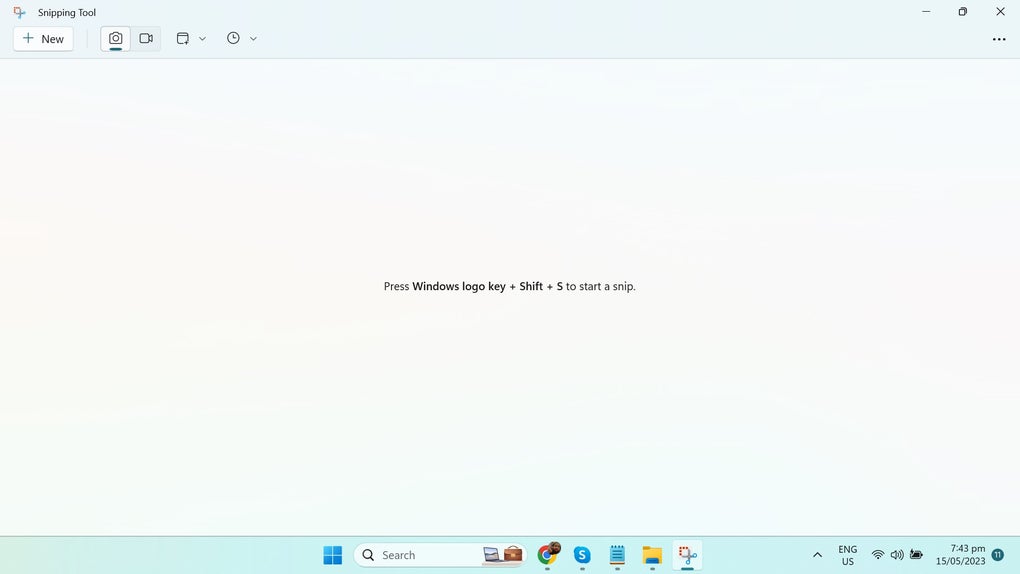
Snipping Tool’u kurmak ve kullanmak oldukça basittir, özellikle Windows kullanıcıları için. Windows 10 ve Windows 11’in modern sürümlerinde, araç zaten işletim sistemine dahil edilmiştir ve Başlat menüsünden “Snipping Tool” aramasıyla erişilebilir. Açıldığında, dört kesim seçeneğiyle basit bir arayüz görürsünüz: Yeni, Mod ve tercih ettiğiniz yakalama tipini seçmek için bir açılır menü.
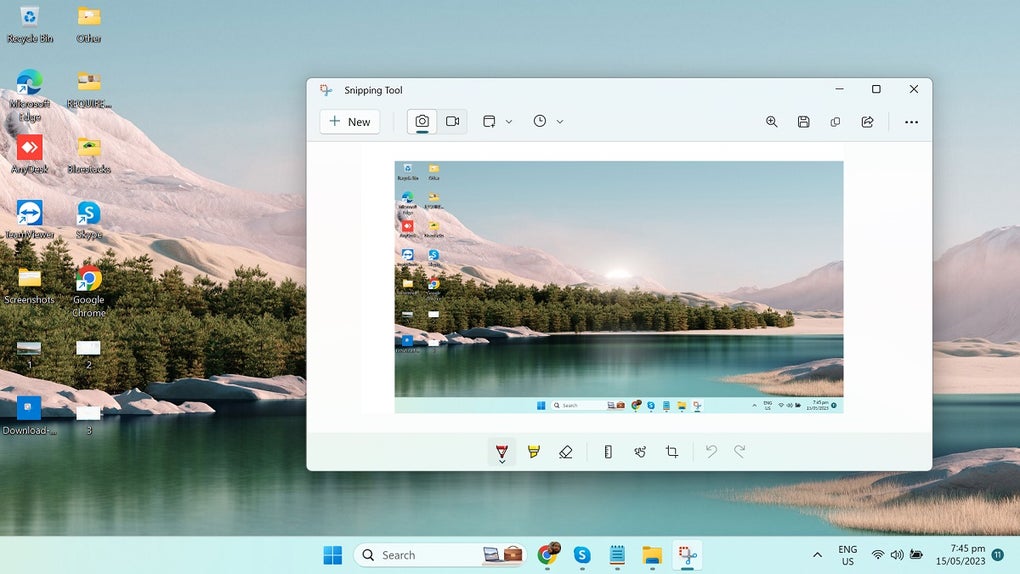
Yakalamaya başlamak için “Yeni”ye tıklayın ve istediğiniz kesim modunu seçin. Örneğin, yakalamak istediğiniz alanın etrafına bir kutu sürüklemek için “Rectangular Snip”i, belirli bir uygulama penceresine tıklamak için “Window Snip”i seçin. Yakalama sonrası, kesim yeni bir pencerede görünür ve üst araç çubuğundaki araçları kullanarak hemen açıklama ekleyebilirsiniz. Kalem renklerini değiştirebilir, kalınlığı ayarlayabilir, metin ekleyebilir veya vurgulayıcı aracıyla alanları işaretleyebilirsiniz.
İşiniz bittiğinde, “File” > “Save As”e tıklayarak dosyayı PNG, JPEG, BMP veya GIF gibi tercih ettiğiniz formatta kaydedebilirsiniz. Alternatif olarak, “Copy” düğmesini kullanarak resmi panoya kopyalayıp diğer uygulamalarda anında kullanabilirsiniz. Mac, Android veya iOS kullanıcıları için eşdeğer işlevsellik, macOS’ta Screenshot gibi yerel araçlar veya Snipping Tool deneyimini taklit eden üçüncü taraf uygulamalarla sağlanır. Orijinal araç yalnızca Windows’a özeldir, ancak App Store ve Google Play’de benzer özellikler sunan ücretsiz alternatifler mevcuttur.
Compatibility and System Requirements
Snipping Tool, esas olarak Windows işletim sistemleri için tasarlanmıştır ve Windows 7, Windows 8, Windows 10 ve Windows 11 ile tam uyumludur. Hem 32‑bit hem de 64‑bit sistemlerde verimli çalışır ve minimum sistem kaynakları gerektirir—eski veya düşük donanımlı makineler için idealdir. Yazılım, dış kaynaklardan kurulum gerektirmez; çoğu Windows cihazına önceden yüklenmiş olarak gelir, bu da güvenli ve sorunsuz bir deneyim sağlar.
Diğer platform kullanıcıları için Mac’ta (Command + Shift + 4), Android’de (Power + Volume Down) ve iOS’ta (Side Button + Volume Up) yerel ekran görüntüsü araçları benzer işlevsellik sunar. Ancak bu araçlar, Snipping Tool’da bulunan gelişmiş açıklama özelliklerine sahip değildir. Windows dışı cihazlarda benzer sonuçlar elde etmek için Skitch, Lightshot veya Snapseed gibi ücretsiz üçüncü taraf uygulamalar indirilebilir; bu uygulamalar gelişmiş düzenleme ve paylaşım seçenekleri sağlar.
Platform sınırlamalarına rağmen, Snipping Tool Windows kullanıcıları arasında güvenilirlik, hız ve işletim sistemiyle sorunsuz entegrasyonu nedeniyle popüler bir tercih olmaya devam eder. Hafif tasarımı cihazınızı yavaşlatmaz ve reklamlar ya da uygulama içi satın alımlar olmadan tamamen ücretsizdir. Microsoft’un düzenli güncellemeleri, aracın güvenli ve yeni sistem özellikleriyle uyumlu kalmasını sağlar; bu da günlük görevler için güvenilir bir yardımcı olur.
Pros and Cons of Snipping Tool
- Pros:
- Completely free and secure with no ads or hidden costs
- Simple, intuitive interface suitable for beginners and experts alike
- Multiple snip modes: rectangular, free-form, window, and full-screen
- Powerful annotation tools: pens, highlighters, text, arrows, shapes
- Quick copy to clipboard for instant sharing
- Basic editing features like cropping and resizing
- Pre-installed on most Windows systems—no download required
- Lightweight and fast, with minimal impact on system performance
- Cons:
- Limited to Windows OS; no native version for Mac, Android, or iOS
- Lacks advanced editing tools found in professional software
- Cannot save directly to cloud services (e.g., OneDrive, Google Drive)
- File format options are limited (no PDF or SVG support)
- No built-in timer or delay feature for scheduled captures
- Basic image effects and filters are absent
Frequently Asked Questions (FAQ)
How do I open Snipping Tool on Windows?
You can open Snipping Tool by pressing the Windows key, typing “Snipping Tool,” and selecting the app from the search results. Alternatively, you can access it through the Start menu under “Windows Accessories.” If it’s not available, ensure your Windows is updated to the latest version.
Can I use Snipping Tool on Mac or mobile devices?
Snipping Tool is only available on Windows. However, Mac users can use the built-in screenshot tool (Command + Shift + 4), and Android/iOS users can use their device’s native screenshot function. For enhanced features, consider free apps like Lightshot or Skitch.
What file formats does Snipping Tool support?
Snipping Tool allows you to save screenshots in PNG, JPEG, BMP, and GIF formats. These are standard formats suitable for most sharing and documentation purposes.
Is Snipping Tool safe to download and use?
Yes, Snipping Tool is a secure, free utility provided by Microsoft. Since it’s pre-installed on most Windows systems, you don’t need to download it from third-party sites, reducing the risk of malware or scams.
Can I schedule screenshots with Snipping Tool?
No, Snipping Tool does not have a built-in timer or delay feature. For scheduled captures, you’ll need to use third-party tools or the native screenshot features on your device.
Final Verdict: Is Snipping Tool Worth It?
Snipping Tool remains one of the most reliable and user-friendly screen capture tools available—especially for Windows users. While it may lack advanced features found in premium software like Snagit or Greenshot, its simplicity, speed, and built-in annotation tools make it perfect for everyday use. Whether you're a student taking notes, a professional sharing updates, or a tech support agent documenting issues, Snipping Tool delivers consistent performance without the complexity.
For those who need cross-platform compatibility or more advanced editing, exploring third-party alternatives may be necessary. But for basic, efficient screenshot capture and sharing, Snipping Tool is more than sufficient. It’s free, secure, and always up to date with your Windows system.
Ready to simplify your workflow? Download Snipping Tool today and start capturing, annotating, and sharing with ease—no cost, no hassle.







